Das beste MCP für Meetings
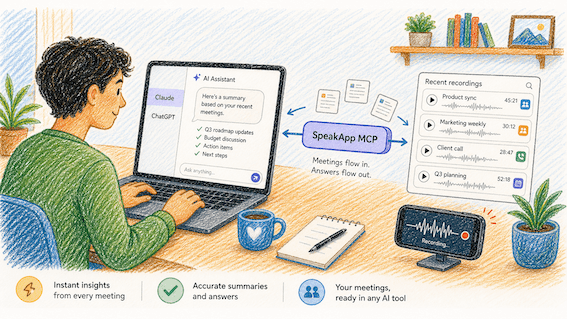
Wenn du in Meetings arbeitest, kennst du die Schleife bereits. Der Call endet. Eine Woche später fragt jemand „Haben wir in dem Gespräch mit Sarah nicht das neue Preismodell festgelegt?“. Wenn du Meeting-Transkripte hast, verbringst du zwanzig Minuten damit, durch Transkripte zu scrollen und mit Strg+F nach einem einzigen Satz zu suchen. Wenn du keine Meeting-Transkripte hast, weißt du es wirklich nicht. Beide Szenarien liegen sehr weit davon entfernt, wie es sein sollte.
Das Model Context Protocol (MCP) behebt das endlich. MCP lässt dich deine echten Tools (Kalender, Dokumente, Ticketsysteme) direkt in Claude, ChatGPT, Cursor und andere KI-Clients einbinden. Das Modell hat die Daten jetzt, wenn du fragst.
Aber nicht jeder MCP-Server ist gleich, und es gibt ein paar MCPs rund um Meetings, die wirklich funktionieren. Hier ist ein Vergleich der Lösungen, die sich lohnen, wenn sich dein Tag um Calls dreht.
Was ein MCP für Meetings eigentlich können muss
Bevor wir zum Vergleich kommen, lohnt es sich, die Aufgabe genau zu definieren. Ein gutes Meetings-MCP sollte deinem KI-Assistenten auf Abruf mindestens diese vier Dinge ermöglichen:
Zeige, was du zuletzt aufgenommen hast. Du kannst fragen „Worüber habe ich diese Woche gesprochen?“ und bekommst eine echte Antwort.
Rufe ein bestimmtes Transkript per Verweis ab. Zum Beispiel nach Titel, Datum, Ordner oder Thema.
Gehe souverän mit langen Transkripten um. Ein 90-minütiges Meeting ist eine Menge an Tokens. Streaming oder Chunking ist hier wichtig.
Bremse dich nicht aus. Keine Auth-Pop-ups alle fünf Minuten, kein „Ich kann auf diese Datei nicht zugreifen.“
Die meisten MCPs in diesem Bereich meistern ein oder zwei davon. Einige drei. Nur sehr wenige alle vier.
Rangliste der MCPs für Meetings:
1. SpeakApp MCP
URL: speakapp.com/mcp Am besten für: alle, deren Meetings, Vorlesungen, Sprachnotizen oder Interviews bereits in SpeakApp liegen. Das hier ist, der Vollständigkeit halber, unseres. Wir haben es gebaut, weil unsere Nutzer immer wieder dasselbe gefragt haben: „Ich habe viele Aufnahmen. Können Claude/ChatGPT sie einfach lesen?“ Jetzt kann es das.
Der Server bietet absichtlich nur zwei Tools an:
list_recordings— paginiertes Metadaten-Listing für alles, was du jemals aufgenommen hast. Titel, Datum, Wochentag, Dauer, Sprache, Status. Sortiert nach neuestem zuerst. So kannst du mehrere Meetings in einer einzigen Anfrage durchgehen, ohne dein Kontextfenster zu verbrennen.get_recording— ruft das vollständige Transkript per ID ab, mit integrierten offset- und length-Parametern, sodass selbst ein mehrstündiges Vorstandstreffen in Blöcken gestreamt werden kann, statt alles auf einmal ins Modell gekippt zu werden.
Warum das in der Praxis wichtig ist: Wenn du sagst „Fass meinen Call vom Dienstag zum Preiswechsel zusammen“, ruft Claude list_recordings auf, findet den Eintrag vom Dienstag über Titel und Wochentag und ruft dann get_recording für genau diese UUID auf. Du siehst davon nichts. Du bekommst einfach die Antwort. Dasselbe Muster funktioniert für „Vergleiche, was der Kandidat im Interview letzte Woche gesagt hat, mit dem von gestern“ oder „Entwirf eine Follow-up-E-Mail zu allem, was ich diesen Monat mit Sarah besprochen habe.“
Stärken:
Funktioniert über iOS, macOS, Android, Windows und die Web-App hinweg. Wo immer du aufzeichnest, alles ist in einer Bibliothek.
Die Sprecherdiarisierung bleibt im Transkript erhalten, sodass das Modell weiß, wer was gesagt hat.
Von Haus aus mehrsprachig (wir unterstützen Nutzer in über 100 Sprachen).
Das Paginierungs- und Offset-Muster ist das token-effizienteste Design, das wir für diese Kategorie gesehen haben. Wichtig, wenn du Hunderte von Aufnahmen hast.
DSGVO-konform. Deine Transkripte sind für niemanden Trainingsdaten.
Einschränkungen:
Du musst SpeakApp-Nutzer sein. Wenn deine Meetings woanders liegen, ist das nicht das richtige Tool.
Noch keine Schreiboperationen. Du kannst Transkripte lesen, aber (noch) keine Aufnahme aus dem Modell heraus starten oder eine bearbeiten.
2. Granola MCP
Am besten für: Mac-Nutzer, die Granola bereits für Notizen verwenden.
Granola hat eine treue Fangemeinde unter Mac-Power-Usern, und auf GitHub gibt es mehrere von der Community gebaute MCP-Wrapper. Das grundlegende Design ähnelt unserem: Notizen auflisten, Notizen abrufen, aber die offizielle Integrationsgeschichte entwickelt sich noch und hängt davon ab, welchen Community-Server du auswählst. Nur Mac ist eine echte Einschränkung, wenn dein Team iPhones oder Android nutzt, und es gibt noch keinen First-Party-Server, den du mit einem Klick verbinden kannst.
3. Otter MCP (eingeschränkt / über Zapier)
Am besten für: Teams, die bereits für Otter Business bezahlen und den Umweg über Zapier MCP in Kauf nehmen.
Otter liefert zum Zeitpunkt dieses Textes keinen nativen MCP-Server aus. Über Zapier MCP kann man sich zwar etwas zusammenbasteln, aber du zahlst doppelt (Otter + Zapier), und die Tool-Oberfläche von Zapier ist generisch. Deine KI bekommt Verben wie „eine Zeile erstellen“, nicht „gib mir das Transkript des Calls, den ich mit Sarah hatte“. Für einmalige Automationen brauchbar, für den täglichen Gebrauch mühsam.
4. Fireflies / Fathom / Read.ai
Am besten für: Teams, denen die Abdeckung durch Meeting-Bots am wichtigsten ist und weniger die nachgelagerten KI-Workflows.
Das sind hervorragende Meeting-Recorder. Die MCP-Geschichte ist derzeit überall eher schwach. Die meisten setzen auf Bridges von Drittanbietern, und die verfügbaren Tools sind meist eher für „erstelle einen Kalendereintrag“ optimiert als für „lass mich über meine Transkripte nachdenken“. Beobachte diesen Bereich; 2026 wird es wahrscheinlich besser.
5. Direktes Google-Drive- / Notion-MCP
Am besten für: Teams, deren Meeting-Notizen bereits manuell als Dokumente gespeichert werden.
Das ist die Klebeband-und-Draht-Lösung: irgendwo aufzeichnen, das Transkript in Notion oder Google Docs einfügen und dann diese MCPs verbinden. Es funktioniert, aber du hast jetzt einen manuellen Schritt zwischen jedem Meeting und jedem KI-Workflow eingefügt, und genau das verfehlt den Zweck.
Warum wir glauben, dass SpeakApp hier vorne liegt (für genau diesen Anwendungsfall)
Es ist das einzige MCP aus dieser Kategorie, das deine Meetings bereits auf jeder Plattform aufzeichnet und sie deinem KI-Assistenten in einer modellfreundlichen Form zurückgibt. Das Paginierungsmuster bedeutet, dass Claude problemlos über 1.000 Aufnahmen durchsuchen kann. Das offset/maxLength-Muster bei get_recording bedeutet, dass selbst ein 4-stündiger Konferenzvortrag in deinen Workflow passt, ohne an Kontextgrenzen zu stoßen. Die Oberfläche mit zwei Tools bedeutet, dass es nichts zu lernen gibt. Claude findet die richtigen Aufrufe selbst heraus.
Wenn deine Meetings bereits in SpeakApp liegen, ist die Einrichtung in etwa 30 Sekunden erledigt. Wenn nicht, könnte es sich lohnen, SpeakApp gezielt für genau diesen Workflow auszuprobieren.
Wie das in der Praxis aussieht
Ein paar Prompts, die unser Team tatsächlich tagtäglich verwendet:
„Was waren die drei größten Bedenken, die der Kunde im gestrigen Meeting geäußert hat?“
Claude ruft list_recordings auf, identifiziert die gestrigen Meetings anhand des Titels, ruft das Transkript ab und gibt dir in etwa zehn Sekunden eine echte Antwort.
„Über alle meine Kundengespräche dieses Monats hinweg: Welche Features wurden am häufigsten erwähnt?“
Claude blättert paginiert durch den Monat, zieht die relevanten Transkripte und liefert dir eine synthetisierte Antwort.
„Entwirf eine Follow-up-Mail an Sarah, in der du zusammenfasst, worauf wir uns in unseren letzten beiden Gesprächen geeinigt haben.“
Claude findet beide Gespräche, liest sie und schreibt die E-Mail. Du passt den Ton an und sendest sie ab.
„Ich bereite mich auf ein Meeting mit dem Design-Team vor. Was haben wir zuletzt zum Schriftsystem entschieden?“
Claude findet das relevante frühere Meeting, selbst eines von vor Wochen, und bringt dich in einem Absatz auf den neuesten Stand.
Keiner dieser Prompts erwähnt Transkript-IDs, Daten oder Dateinamen. Du sprichst einfach ganz normal. Das Modell fügt den Rest zusammen, weil das MCP ihm die richtigen Grundbausteine liefert.
So richtest du es ein
Egal ob du Claude Desktop, Claude.ai, ChatGPT, Cursor oder Codex verwendest, der Verbindungsprozess ist derselbe. Die Details findest du auf der SpeakApp MCP-Seite:
Öffne die MCP-/Connectors-Einstellungen deines Clients.
Füge einen neuen Server mit der URL
https://mcp.speakapp.com/mcphinzu.Authentifiziere dich mit deinem SpeakApp-Konto.
Fertig. Frage Claude „Worüber habe ich diese Woche gesprochen?“ und schau ihm bei der Arbeit zu.
Detaillierte Einrichtungsanleitungen für jeden Client findest du in unserer Doku.
Das große Ganze
MCP wird eine dieser Infrastruktur-Verschiebungen sein, die sich nach dem Start unsichtbar anfühlen. In einem Jahr wird die Frage nicht mehr „Welcher KI-Assistent ist der klügste?“ sein. Sondern „Welcher Assistent hat Zugriff auf meine echten Sachen?“ Meetings gehören zu den wertvollsten und zugleich am schwersten durchsuchbaren Inhalten, die die meisten Wissensarbeiter erzeugen, und bis vor Kurzem war davon für KI ohne viel manuelle Arbeit nichts erreichbar.