

Kostenlose Spracheingabe für Mac und Windows | SpeakApp
Mit SpeakApp nutzt du kostenlose Spracheingabe auf Mac und Windows. Diktiere in deinen Apps mit einem lokalen Modell: Deine Diktate bleiben auf deinem Gerät.
2 Min. Lesezeit
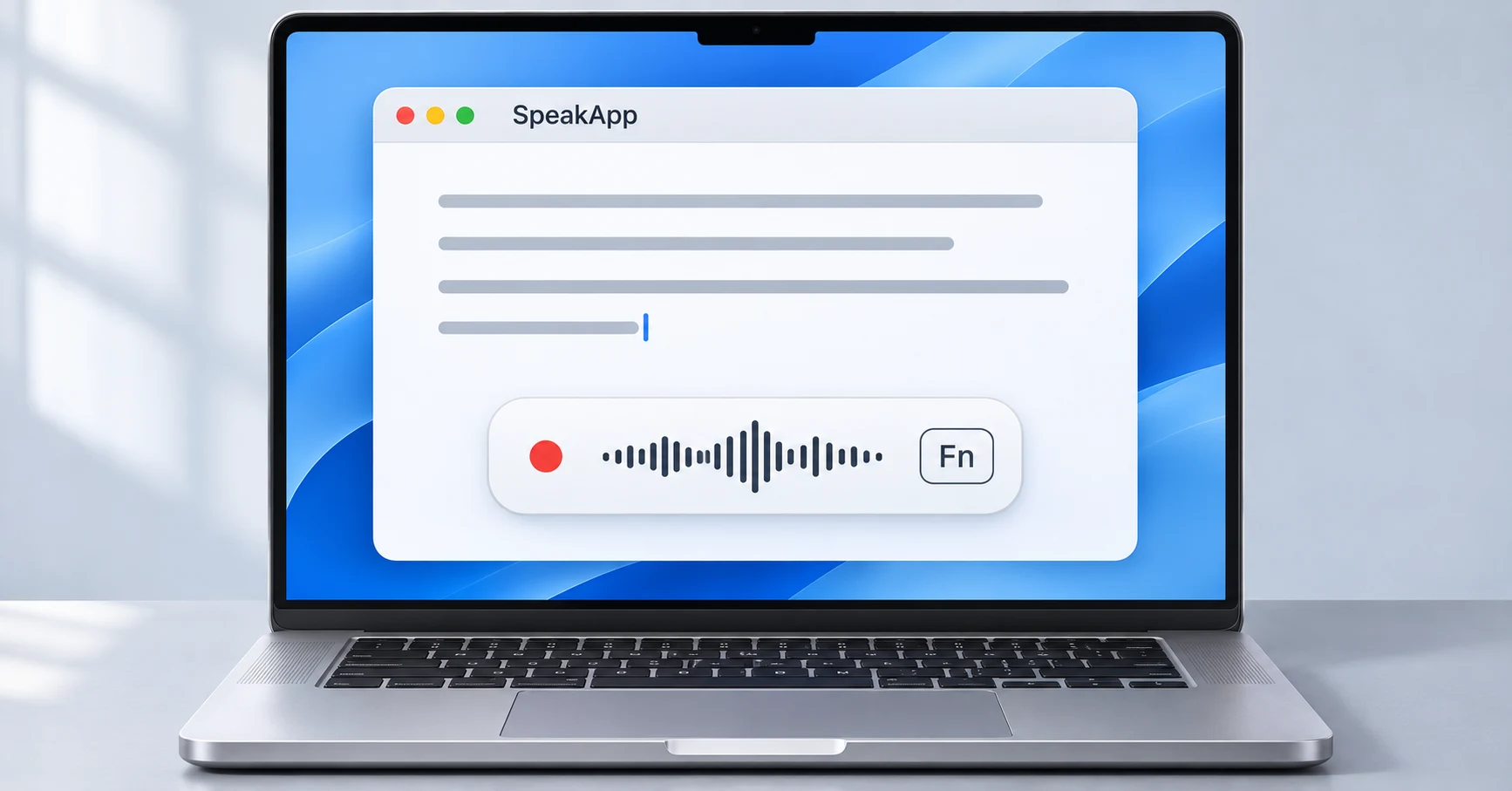
SpeakApp bietet dir kostenlose Spracheingabe für Mac und Windows. Klicke in ein Textfeld, aktiviere dein Diktier-Tastenkürzel und sprich. SpeakApp wandelt deine Stimme direkt in der verwendeten App in Text um. Dafür läuft ein fortschrittliches lokales Modell auf deinem Gerät.
Audio und Text deiner Diktate bleiben auf deinem Computer. Die Diktierfunktion ist vollständig kostenlos.
Schreibe mit deiner Stimme in deinen Apps
Nutze SpeakApp überall dort, wo du in unterstützten Textfeldern schreibst: in E-Mails, Dokumenten, Notizen, Nachrichten und KI-Prompts. Du kannst zwischen Apps wechseln und dasselbe Diktier-Tastenkürzel weiterverwenden.
Stell es dir wie eine Tastatur vor, die auf deine Stimme hört. Du sprichst, statt zu tippen, und der Text erscheint an der Cursorposition. Du musst kein separates Dokument exportieren, bevor du das Gesagte verwenden kannst.
Ein fortschrittliches lokales Modell schützt deine Diktate
SpeakApp verarbeitet Diktate mit einem fortschrittlichen Spracherkennungsmodell direkt auf deinem Mac oder Windows-PC. Audio und Text deiner Diktate verlassen das Gerät nicht zur Verarbeitung. Es gibt keinen Upload an einen Transkriptionsdienst in der Cloud.
Nach dem ersten Modelldownload und der Einrichtung funktioniert das Diktieren auch offline. So kannst du bei unzuverlässiger Internetverbindung mit deiner Stimme schreiben oder die Spracherkennung vollständig auf deinem Computer halten.
Das gilt für die lokale Diktierfunktion von SpeakApp. Die App, in die du diktierst, kann den fertigen Text entsprechend ihren eigenen Einstellungen weiterhin synchronisieren.
Kostenlos diktieren mit der Leistung deines Geräts
Die lokale Verarbeitung macht kostenloses Diktieren möglich: Dein Computer übernimmt die Spracherkennung. Du brauchst kein kostenpflichtiges Diktier-Abo.
SpeakApp bietet weitere kostenpflichtige Funktionen an, darunter Werkzeuge für Aufnahmen und Meetings. Diese sind von der kostenlosen Diktierfunktion getrennt. Du kannst die Spracheingabe ausprobieren, ohne dafür andere Funktionen kaufen zu müssen.
So beginnst du auf Mac oder Windows zu diktieren
- Lade SpeakApp für deinen Computer herunter und öffne die Einrichtung der Diktierfunktion.
- Lade das lokale Sprachmodell herunter und erteile die bei der Einrichtung angeforderten Berechtigungen.
- Wähle dein Diktier-Tastenkürzel und klicke in das Textfeld, in dem du schreiben möchtest.
- Halte das Kürzel gedrückt, sprich ganz natürlich und lasse es zum Beenden los. Prüfe den Text vor dem Absenden.
Schon kannst du in deinen gewohnten Apps weiterschreiben — mit deiner Stimme statt der Tastatur.
Kurze Antworten
Ist die Spracheingabe von SpeakApp wirklich kostenlos?
Ja. Die Diktierfunktion ist auf Mac und Windows vollständig kostenlos. Andere SpeakApp-Funktionen können kostenpflichtig sein, aber zum Diktieren ist kein bezahltes Abo nötig.
Funktioniert sie ohne Internet?
Ja. Sobald das lokale Modell heruntergeladen und die Einrichtung abgeschlossen ist, kannst du offline diktieren. Ob sich der fertige Text ohne Internet speichern oder versenden lässt, hängt von der Ziel-App ab.
Brauche ich eine andere Tastatur?
Nein. SpeakApp ergänzt die Spracheingabe über ein Desktop-Tastenkürzel. Du behältst deine Tastatur und kannst nach Belieben zwischen Sprechen und Tippen wechseln.
Lade SpeakApp für Mac oder Windows herunter und teste kostenloses Diktieren.