

iPhone-Anrufe auf dem Mac aufnehmen mit SpeakApp
Nimm iPhone-Anrufe auf dem Mac mit SpeakApp und der Telefon-App auf. So verbindest du dein iPhone, zeichnest beide Stimmen auf und erhältst ein Transkript.
3 Min. Lesezeit
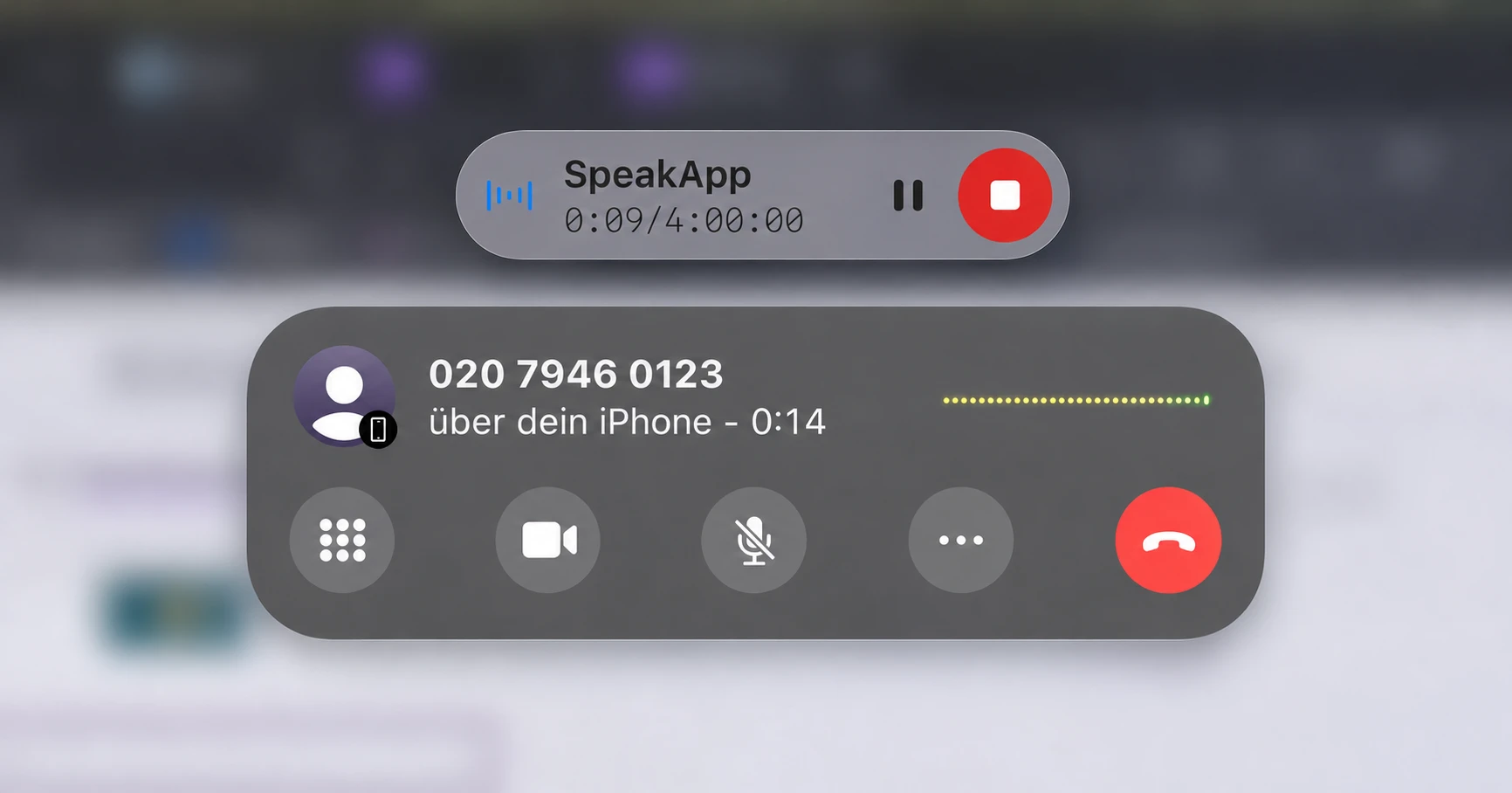
Mit SpeakApp kannst du iPhone-Anrufe auf deinem Mac aufnehmen. Starte oder beantworte den Anruf in Apples integrierter Telefon-App auf dem Mac und beginne anschließend eine Aufnahme in SpeakApp. Dein iPhone stellt die Mobilfunkverbindung her. Das Gespräch läuft über deinen Mac, wo SpeakApp den Ton aufnimmt.
So kannst du Kundengespräche, Interviews oder andere Telefonate festhalten, auf die du später zurückkommen möchtest. SpeakApp kann aus der Aufnahme ein Transkript und eine Zusammenfassung erstellen. Dadurch findest du wichtige Aussagen wieder, ohne das ganze Gespräch erneut anzuhören.
Das brauchst du
- Einen Mac mit macOS Tahoe 26 oder neuer. Die Telefon-App ist darin enthalten.
- Ein iPhone mit aktivem Mobilfunktarif, das Anrufe auf deinem Mac erlaubt.
- Auf beiden Geräten denselben Apple Account. Für die übliche Einrichtung bleibt dein iPhone in der Nähe, WLAN ist aktiviert und beide Geräte sind mit demselben Netzwerk verbunden.
- SpeakApp für Mac mit den bei der Einrichtung angeforderten Berechtigungen für Mikrofon und Computeraudio.
Informiere vor Beginn alle Gesprächsteilnehmer und hole ihre Zustimmung zur Aufnahme ein.
So nimmst du einen iPhone-Anruf auf dem Mac auf
1. iPhone-Anrufe auf dem Mac aktivieren
Öffne auf deinem iPhone Einstellungen → Apps → Telefon → Auf anderen Geräten. Aktiviere die Option zum Erlauben von Anrufen auf anderen Geräten und schalte deinen Mac in der Geräteliste frei.
Öffne auf dem Mac FaceTime → Einstellungen und aktiviere Anrufe vom iPhone. FaceTime muss denselben Apple Account und dieselbe Telefonnummer wie dein iPhone verwenden. Anschließend kannst du mit der Telefon-App auf dem Mac Anrufe starten und annehmen.
2. In der Telefon-App anrufen oder einen Anruf annehmen
Öffne Telefon auf dem Mac und wähle einen Kontakt oder eine Rufnummer. Du kannst auch einen eingehenden iPhone-Anruf auf dem Mac annehmen. Im Anruffenster siehst du, dass die Verbindung über dein iPhone läuft, wie im Bild oben.
Lass den Ton des Gesprächs über den Mac laufen. Bleibt der Anruf vollständig auf dem iPhone, kann SpeakApp auf dem Mac ihn nicht aufnehmen. Für die übliche Einrichtung brauchst du kein USB-Kabel.
3. Aufnahme in SpeakApp starten
Öffne SpeakApp auf deinem Mac und starte eine Aufnahme. Über das Computeraudio wird die Stimme deines Gegenübers erfasst, über das Mikrofon deine eigene. Verwende dafür die Aufnahmefunktion; der Diktierkurzbefehl dient dazu, Text in Apps zu schreiben.
Mache vor einem wichtigen Gespräch eine kurze Testaufnahme und höre sie ab, um zu prüfen, ob beide Stimmen zu hören sind. Falls du ein Headset nutzt, verbinde es mit dem Mac und wähle das richtige Mikrofon aus.
4. Aufnahme beenden und nachlesen
Beende die Aufnahme in SpeakApp, sobald das Gespräch vorbei ist. Öffne die Aufnahme, um das Transkript und die Zusammenfassung zu lesen, Einzelheiten nachzuschlagen und deine nächsten Schritte vorzubereiten.
Anrufaufnahme und Transkription sind separate Funktionen neben der kostenlosen lokalen Diktierfunktion von SpeakApp. Aufnahmelimits und Zugriff richten sich nach deinem Tarif. Die Details findest du in der App.
Häufige Fragen
Kann ich eingehende und ausgehende iPhone-Anrufe aufnehmen?
Ja, wenn du den Anruf über die Telefon-App auf deinem Mac startest oder annimmst und SpeakApp auf den Gesprächston zugreifen kann. Dein Gegenüber muss weder SpeakApp installieren noch einen Meeting-Link öffnen.
Kann ich Kopfhörer verwenden?
Ja. Verbinde sie mit dem Mac und prüfe die Mikrofonwahl. SpeakApp erfasst das Audio des Macs direkt. Du musst dein iPhone also nicht mit eingeschaltetem Lautsprecher neben ein Mikrofon legen.
Was mache ich, wenn nur eine Stimme aufgenommen wird?
Prüfe die Mikrofon- und Computeraudio-Berechtigungen von SpeakApp, die Audioausgabe des Anrufs auf dem Mac und das ausgewählte Mikrofon. Wiederhole einen kurzen Test, nachdem du Audiogeräte oder Berechtigungen geändert hast.
Lade SpeakApp für Mac herunter und halte dein nächstes Telefongespräch als Aufnahme mit Transkript und Zusammenfassung fest.