

Grabar llamadas del iPhone en Mac con SpeakApp
Graba llamadas del iPhone en tu Mac con SpeakApp y la app Teléfono. Aprende a conectar el iPhone, capturar ambas voces y obtener la transcripción de la llamada.
3 min de lectura
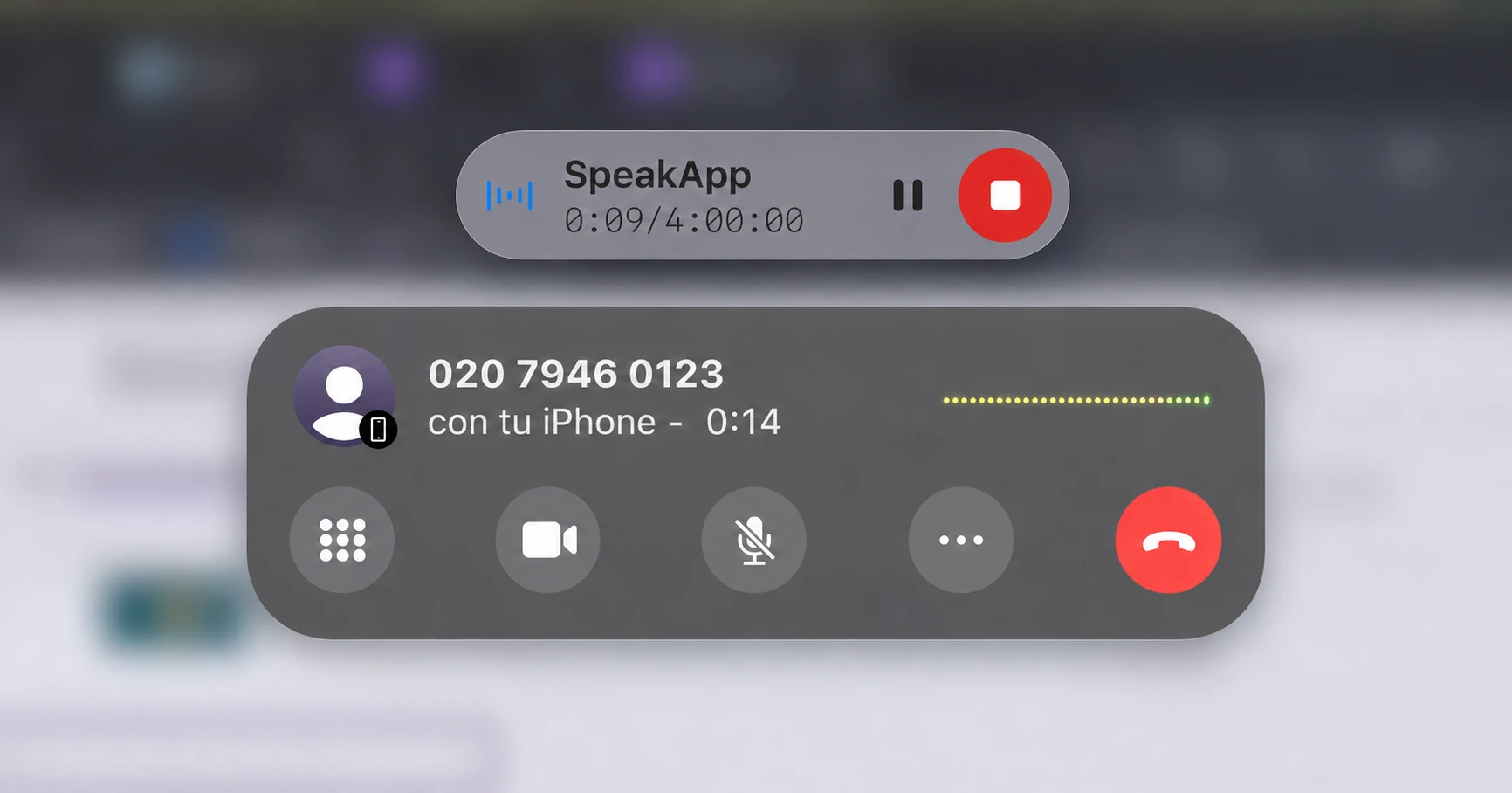
Puedes grabar llamadas del iPhone en tu Mac con SpeakApp. Haz o contesta la llamada en la app Teléfono integrada de Apple en el Mac y después inicia una grabación en SpeakApp. El iPhone se encarga de la conexión móvil, mientras la conversación pasa por el Mac, donde SpeakApp captura el audio.
Es una forma sencilla de guardar una conversación con un cliente, una entrevista o una llamada que quieras repasar. SpeakApp puede convertir la grabación en una transcripción y un resumen para que encuentres lo que se dijo sin tener que escuchar toda la conversación de nuevo.
Qué necesitas
- Un Mac con macOS Tahoe 26 o posterior, que incluye la app Teléfono.
- Un iPhone con un plan móvil activo, configurado para permitir llamadas en el Mac.
- La misma cuenta de Apple en ambos dispositivos. Para la configuración habitual, mantén el iPhone cerca, con wifi activado y ambos dispositivos conectados a la misma red.
- SpeakApp para Mac, con los permisos de micrófono y audio del ordenador solicitados durante la configuración.
Antes de empezar, avisa a todos los participantes y pide su permiso para grabar.
Cómo grabar una llamada del iPhone en el Mac
1. Activa las llamadas del iPhone en el Mac
En el iPhone, abre Ajustes → Apps → Teléfono → Llamadas en otros dispositivos. Activa la opción para permitir llamadas en otros dispositivos y habilita tu Mac en la lista.
En el Mac, abre FaceTime → Ajustes y activa Llamadas desde el iPhone. Comprueba que FaceTime utiliza la misma cuenta de Apple y el mismo número de teléfono que el iPhone. Después podrás hacer y recibir llamadas con la app Teléfono del Mac.
2. Haz o contesta la llamada en la app Teléfono
Abre Teléfono en el Mac y llama a un contacto o marca un número. También puedes contestar una llamada entrante del iPhone desde el Mac. La ventana de la llamada indica que se está utilizando el iPhone, como en la imagen de arriba.
Mantén el audio de la llamada en el Mac. Si la llamada se queda por completo en el iPhone, SpeakApp en el Mac no podrá capturarla. La configuración habitual no requiere un cable USB.
3. Inicia una grabación en SpeakApp
Abre SpeakApp en el Mac e inicia una grabación. Captura el audio del ordenador para recoger la voz de la otra persona y el micrófono para recoger la tuya. Utiliza la función de grabación; el atajo de dictado sirve para escribir texto en las apps.
Antes de una llamada importante, haz una grabación breve de prueba y escúchala para comprobar que se oyen ambas voces. Si usas auriculares con micrófono, conéctalos al Mac y selecciona el micrófono correcto.
4. Detén y revisa la grabación
Al terminar la conversación, detén la grabación en SpeakApp. Ábrela para revisar la transcripción y el resumen, buscar detalles y preparar el seguimiento.
La grabación de llamadas y la transcripción son funciones independientes del dictado local gratuito de SpeakApp. Los límites de grabación y el acceso dependen de tu plan; consulta los detalles en la app.
Preguntas frecuentes
¿Puedo grabar llamadas entrantes y salientes del iPhone?
Sí, siempre que hagas o contestes la llamada en el Mac mediante la app Teléfono y SpeakApp tenga acceso al audio. La otra persona no necesita instalar SpeakApp ni abrir un enlace de reunión.
¿Puedo usar auriculares?
Sí. Conéctalos al Mac y comprueba qué micrófono está seleccionado. SpeakApp captura directamente el audio del Mac, así que no necesitas poner el iPhone en altavoz junto a un micrófono.
¿Qué hago si solo se graba una de las voces?
Comprueba los permisos de micrófono y audio del ordenador de SpeakApp, confirma que el audio de la llamada sigue en el Mac y revisa el micrófono seleccionado. Repite una prueba breve cuando cambies de dispositivo de audio o modifiques los permisos.
Descarga SpeakApp para Mac y guarda tu próxima conversación telefónica para revisarla con su transcripción y resumen.