Il miglior MCP per le riunioni
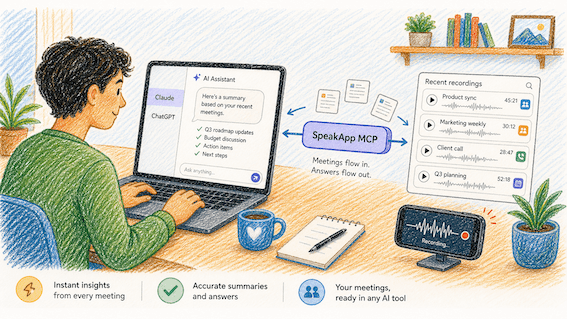
Se lavori partecipando a delle riunioni, conosci già il ciclo. La chiamata finisce. Una settimana dopo qualcuno chiede: "Ma non avevamo deciso il nuovo listino prezzi in quella chiamata con Sarah?". Se hai le trascrizioni delle riunioni, passi venti minuti a scorrere e a fare Ctrl+F tra i testi cercando di trovare una singola frase. Se non hai le trascrizioni delle riunioni, allora non lo sai per davvero. Entrambi gli scenari sono molto lontani da come dovrebbero andare le cose.
Il Model Context Protocol (MCP) sta finalmente risolvendo questo problema. L'MCP ti consente di collegare i tuoi strumenti di lavoro (calendari, documenti, sistemi di ticketing) direttamente a Claude, ChatGPT, Cursor e altri client AI. Il modello ora dispone dei dati quando glieli chiedi.
Ma non tutti i server MCP sono creati uguali, e ci sono solo alcuni MCP legati alle riunioni che funzionano davvero. Ecco un confronto di ciò che vale la pena collegare se la tua giornata ruota attorno alle chiamate.
Cosa deve fare concretamente un MCP per le riunioni
Prima di passare al confronto, vale la pena essere precisi sul compito da svolgere. Un buon MCP per le riunioni dovrebbe consentire al tuo assistente AI di fare almeno queste quattro cose su richiesta:
Elencare ciò che hai registrato di recente. Puoi chiedere "di cosa ho parlato questa settimana?" e ottenere una risposta reale.
Recuperare una trascrizione specifica tramite riferimento. Ad esempio per titolo, data, cartella o argomento.
Gestire trascrizioni lunghe in modo efficiente. Una riunione di 90 minuti comporta molti token. Lo streaming o la suddivisione in blocchi (chunking) sono fondamentali.
Non essere d'intralcio. Niente pop-up di autenticazione ogni cinque minuti, niente messaggi del tipo "Non posso accedere a quel file".
La maggior parte degli MCP in questo settore ne azzecca una o due. Pochi ne azzeccano tre. Pochissimi tutte e quattro.
Classifica degli MCP per le riunioni:
1. SpeakApp MCP
URL: speakapp.com/mcp Ideale per: chiunque abbia riunioni, lezioni, note vocali o interviste già salvate in SpeakApp. Questa, per totale trasparenza, è la nostra piattaforma. L'abbiamo creata perché i nostri utenti continuavano a chiederci la stessa cosa: "Ho molte registrazioni. Claude/ChatGPT possono semplicemente leggerle?" Ora possono farlo.
Il server espone due strumenti, intenzionalmente minimali:
list_recordings— metadati paginati per tutto ciò che hai registrato. Titolo, data, giorno della settimana, durata, lingua, stato. Ordinati dal più recente. Puoi scorrere più riunioni in una singola richiesta senza consumare tutto il contesto.get_recording— recupera la trascrizione completa tramite ID, con parametri integrati di offset e lunghezza in modo che anche una riunione del consiglio di amministrazione di più ore possa essere trasmessa in streaming a blocchi, anziché essere riversata nel modello tutta in una volta.
Perché questo è importante all'atto pratico: quando dici "riassumi la mia chiamata di martedì sulla variazione dei prezzi," Claude chiama list_recordings, trova la voce di martedì per titolo e giorno della settimana, quindi chiama get_recording per quell'UUID specifico. Non vedi nulla di tutto ciò. Ottieni semplicemente la risposta. Lo stesso schema funziona per "confronta ciò che ha detto il candidato nell'intervista della settimana scorsa con quella di ieri" o "bozza un'email di follow-up per tutto ciò di cui ho discusso con Sarah questo mese."
Punti di forza:
Funziona su iOS, macOS, Android, Windows e app web. Ovunque registri, è tutto in un'unica libreria.
La diarizzazione del parlante viene preservata nella trascrizione, così il modello sa chi ha detto cosa.
Multilingue fin da subito (serviamo utenti in oltre 100 lingue).
Il modello di paginazione e offset è il design più efficiente in termini di token che abbiamo visto per questa categoria. Importante se hai centinaia di registrazioni.
Conforme al GDPR. Le tue trascrizioni non costituiscono dati di addestramento per nessuno.
Limitazioni:
Devi essere un utente SpeakApp. Se le tue riunioni sono salvate altrove, questo non è lo strumento giusto.
Nessuna operazione di scrittura per ora. Puoi leggere le trascrizioni, ma non puoi (ancora) avviare una registrazione o modificarne una tramite il modello.
2. Granola MCP
Ideale per: utenti Mac che usano già Granola per prendere appunti.
Granola ha una nicchia di appassionati tra i power user Mac e su GitHub esistono diversi wrapper MCP creati dalla community. Il design fondamentale è simile al nostro: elenca le note, recupera le note, ma l'integrazione ufficiale è ancora in evoluzione e dipende dal server della community che scegli. Essere solo per Mac è un limite reale se il tuo team usa iPhone o Android, e non esiste ancora un server di prima parte che puoi connettere con un clic.
3. Otter MCP (limitato / tramite Zapier)
Ideale per: team che già pagano per Otter Business e sono disposti a passare tramite Zapier MCP.
Otter al momento non offre un server MCP nativo. Puoi creare una soluzione artigianale tramite l'MCP di Zapier, ma pagheresti due volte (Otter + Zapier) e l'interfaccia di Zapier è generica. La tua AI riceverà comandi del tipo "crea una riga", non "dammi la trascrizione della chiamata che ho avuto con Sarah". Fattibile per automazioni occasionali, ma scomodo per l'uso quotidiano.
4. Fireflies / Fathom / Read.ai
Ideale per: team interessati soprattutto alla presenza dei bot nelle riunioni, meno ai flussi di lavoro AI successivi.
Questi sono ottimi strumenti per registrare le riunioni. Al momento però la componente MCP è debole ovunque. La maggior parte si affida a bridge di terze parti e gli strumenti disponibili tendono a essere ottimizzati per "crea un evento a calendario" piuttosto che "fammi riflettere sulle mie trascrizioni". Da tenere d'occhio; probabilmente migliorerà nel 2026.
5. MCP diretto per Google Drive / Notion
Ideale per: team i cui verbali delle riunioni vengono già salvati manualmente come documenti.
Questo è l'approccio di ripiego: registri da qualche parte, incolli la trascrizione su Notion o Google Documenti, quindi colleghi quegli MCP. Funziona, ma ora hai aggiunto un passaggio manuale tra ogni riunione e ogni flusso di lavoro AI, il che vanifica l'obiettivo.
Perché pensiamo che SpeakApp sia in vantaggio (per questo specifico compito)
È l'unico MCP nativo della categoria che sta già catturando le tue riunioni, su ogni piattaforma, e le restituisce al tuo assistente AI in un formato ottimizzato per i modelli linguistici. Il sistema di paginazione consente a Claude di analizzare oltre 1.000 registrazioni senza fatica. Il sistema offset/maxLength su get_recording consente di inserire la registrazione di una conferenza di 4 ore nel tuo flusso di lavoro senza superare i limiti di contesto. L'interfaccia a due soli strumenti fa sì che non ci sia nulla da imparare. Claude capisce da solo quali chiamate effettuare.
Se le tue riunioni sono già su SpeakApp, collegarlo richiede circa 30 secondi. Se non lo sono ancora, potrebbe valere la pena provare SpeakApp proprio per questo flusso di lavoro.
Come si presenta nella vita reale
Ecco alcuni dei prompt che il nostro team usa quotidianamente:
"Quali sono state le tre preoccupazioni principali sollevate dal cliente nella riunione di ieri?"
Claude chiama list_recordings, identifica le riunioni di ieri per titolo, recupera la trascrizione e ti fornisce una risposta reale in circa dieci secondi.
"Tra tutte le chiamate con i clienti di questo mese, quali funzionalità sono state menzionate di più?"
Claude naviga tra i dati del mese, estrae le trascrizioni pertinenti e ti fornisce una risposta di sintesi.
"Bozza un'email di follow-up per Sarah riassumendo ciò che abbiamo concordato nelle ultime due chiamate."
Claude trova entrambe le chiamate, le legge e scrive l'email. Tu devi solo modificare il tono e inviare.
"Mi sto preparando per una riunione con il team di design. Cosa abbiamo deciso l'ultima volta sul sistema tipografico?"
Claude trova la riunione passata pertinente (anche una di settimane fa) e ti aggiorna in un paragrafo.
Nessuno di questi prompt menziona ID delle trascrizioni, date o nomi di file. Parli normalmente. Il modello si occupa del resto perché l'MCP gli fornisce gli elementi giusti su cui lavorare.
Come configurarlo
Che tu sia su Claude Desktop, Claude.ai, ChatGPT, Cursor o Codex, il processo di connessione è lo stesso. Puoi trovare i dettagli sulla pagina di SpeakApp MCP:
Apri le impostazioni MCP / Connettori del tuo client.
Aggiungi un nuovo server con l'URL
https://mcp.speakapp.com/mcp.Autenticati con il tuo account SpeakApp.
Fatto. Chiedi a Claude "di cosa ho parlato questa settimana?" e guardalo all'opera.
Le guide dettagliate di configurazione per ciascun client sono disponibili nella nostra documentazione.
La visione d'insieme
L'MCP sarà uno di quei cambiamenti infrastrutturali che sembreranno invisibili una volta consolidati. Tra un anno, la domanda non sarà "quale assistente AI è il più intelligente?", ma "quale assistente ha accesso alle mie cose reali?". Le riunioni rappresentano una parte dei contenuti più preziosi e difficili da ricercare prodotti dalla maggior parte dei lavoratori della conoscenza e, fino a poco tempo fa, nulla di tutto questo era accessibile dall'AI senza un grande lavoro manuale.