

Registrare chiamate iPhone su Mac con SpeakApp
Registra le chiamate iPhone sul Mac con SpeakApp e l'app Telefono. Scopri come collegare l'iPhone, acquisire entrambe le voci e ottenere una trascrizione.
3 min di lettura
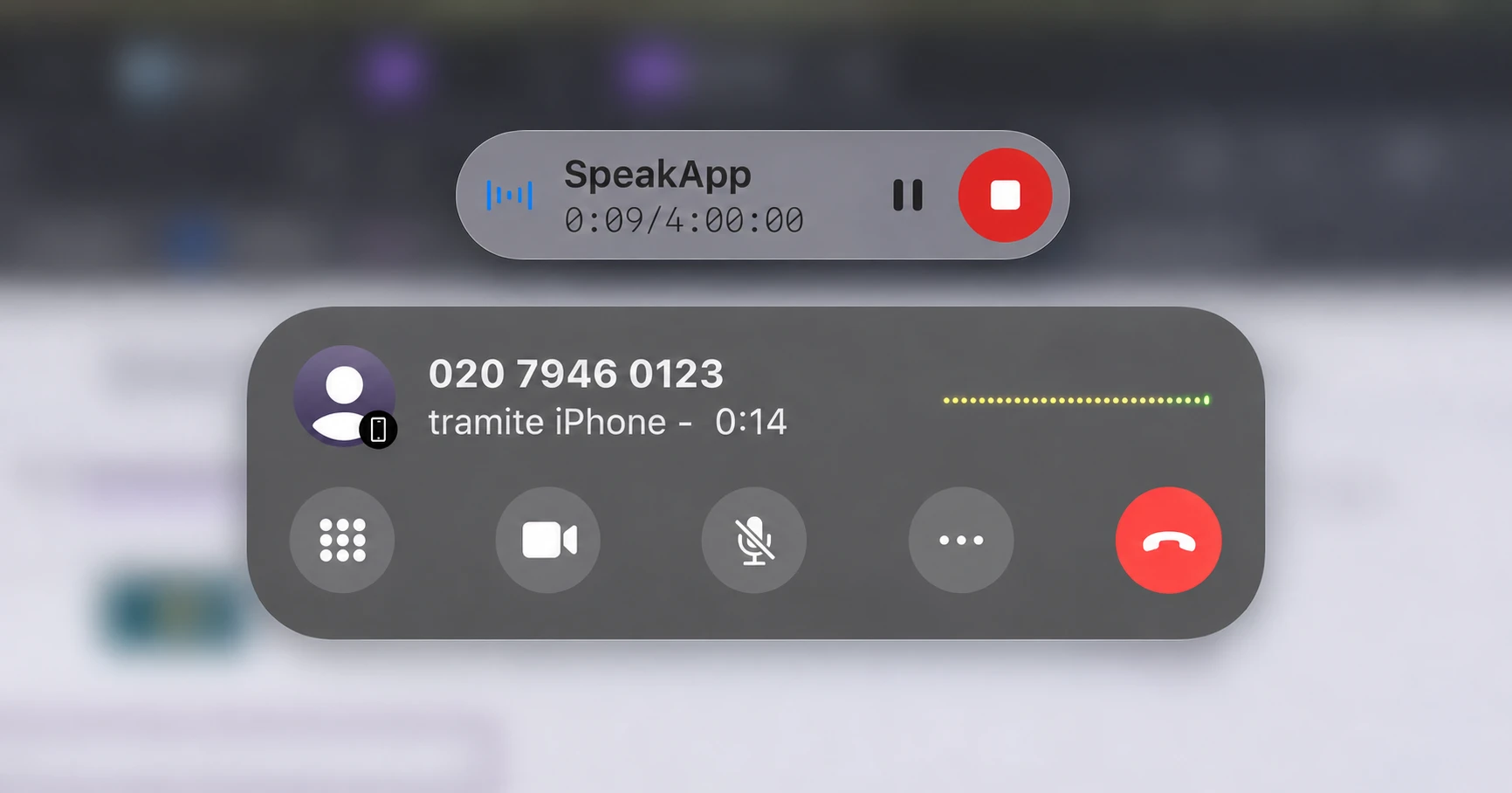
Puoi registrare le chiamate iPhone sul Mac con SpeakApp. Effettua o rispondi alla chiamata nell'app Telefono integrata di Apple sul Mac, poi avvia una registrazione in SpeakApp. L'iPhone gestisce la connessione cellulare, mentre la conversazione passa dal Mac, dove SpeakApp acquisisce l'audio.
È un modo semplice per conservare una conversazione con un cliente, un'intervista o una telefonata da riascoltare. SpeakApp può trasformare la registrazione in una trascrizione e un riepilogo, così puoi ritrovare ciò che è stato detto senza ascoltare di nuovo tutta la conversazione.
Cosa ti serve
- Un Mac con macOS Tahoe 26 o successivo, che include l'app Telefono.
- Un iPhone con un piano cellulare attivo, configurato per consentire le chiamate sul Mac.
- Lo stesso Apple Account su entrambi i dispositivi. Per la configurazione standard, tieni l'iPhone vicino, con il Wi-Fi attivo ed entrambi i dispositivi collegati alla stessa rete.
- SpeakApp per Mac, con le autorizzazioni per microfono e audio del computer richieste durante la configurazione.
Prima di iniziare, informa tutti i partecipanti e chiedi il loro consenso alla registrazione.
Come registrare una chiamata iPhone sul Mac
1. Abilita le chiamate iPhone sul Mac
Sull'iPhone, apri Impostazioni → App → Telefono → Su altri dispositivi. Attiva l'opzione che consente le chiamate su altri dispositivi e abilita il Mac nell'elenco.
Sul Mac, apri FaceTime → Impostazioni e attiva Chiamate da iPhone. Verifica che FaceTime utilizzi lo stesso Apple Account e lo stesso numero di telefono dell'iPhone. Potrai quindi effettuare e ricevere chiamate con l'app Telefono sul Mac.
2. Effettua o rispondi alla chiamata nell'app Telefono
Apri Telefono sul Mac e chiama un contatto o componi un numero. Puoi anche rispondere dal Mac a una chiamata in arrivo sull'iPhone. La finestra della chiamata indica che sta utilizzando l'iPhone, come nell'immagine qui sopra.
Mantieni l'audio della chiamata sul Mac. Se la chiamata rimane interamente sull'iPhone, SpeakApp sul Mac non può acquisirla. Per la configurazione standard non serve un cavo USB.
3. Avvia la registrazione in SpeakApp
Apri SpeakApp sul Mac e avvia una registrazione. Acquisisci l'audio del computer per registrare la voce dell'altra persona e il microfono per registrare la tua. Per questa operazione usa la funzione di registrazione; la scorciatoia di dettatura serve a scrivere testo nelle app.
Prima di una chiamata importante, fai una breve registrazione di prova e riascoltala per verificare che si sentano entrambe le voci. Se usi cuffie con microfono, collegale al Mac e seleziona il microfono corretto.
4. Interrompi e rivedi la registrazione
Al termine della conversazione, interrompi la registrazione in SpeakApp. Aprila per leggere la trascrizione e il riepilogo, ritrovare dettagli e preparare le attività successive.
La registrazione delle chiamate e la trascrizione sono funzioni separate dalla dettatura locale gratuita di SpeakApp. I limiti di registrazione e l'accesso dipendono dal tuo piano; consulta i dettagli nell'app.
Domande frequenti
Posso registrare chiamate iPhone in entrata e in uscita?
Sì, se effettui o rispondi alla chiamata sul Mac tramite l'app Telefono e SpeakApp può accedere all'audio. L'altra persona non deve installare SpeakApp né aprire un link per partecipare a una riunione.
Posso usare le cuffie?
Sì. Collegale al Mac e controlla il microfono selezionato. SpeakApp acquisisce direttamente l'audio del Mac, quindi non devi mettere l'iPhone in vivavoce accanto a un microfono.
Cosa faccio se viene registrata una sola voce?
Controlla le autorizzazioni di SpeakApp per microfono e audio del computer, verifica che l'audio della chiamata sia ancora sul Mac e controlla il microfono selezionato. Ripeti una breve prova dopo aver cambiato dispositivo audio o autorizzazioni.
Scarica SpeakApp per Mac e conserva la tua prossima telefonata, pronta da rivedere con trascrizione e riepilogo.